Facturación
Arquos Facturame te permite generar tu CFDI de manera rápida y sencilla. A continuación, te explicamos cómo utilizar este módulo.
Selección de organismo
Para comenzar, debes seleccionar el organismo al que pertenecen los tickets que deseas facturar.

Una vez seleccionado, aparecerá en la parte superior la información del organismo.

En caso de que no aparezca este selector de organismos, no tienes que preocuparte, sigue con los siguientes pasos.
Agregar RFC
A continuación, debes ingresar el RFC al que se generará el CFDI. Es muy importante que el RFC sea correcto, ya que este dato es fundamental para la elaboración del CFDI.

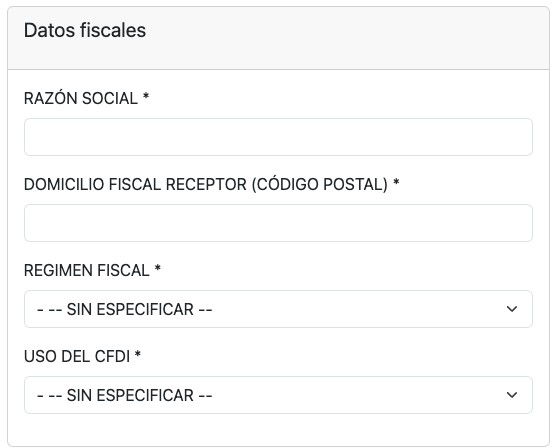
Datos fiscales
En la siguiente sección, deberás ingresar tus datos fiscales. Estos datos son necesarios para la elaboración del CFDI y deben ser correctos. Asegúrate de ingresar tu razón social, código postal, régimen fiscal y uso de CFDI.
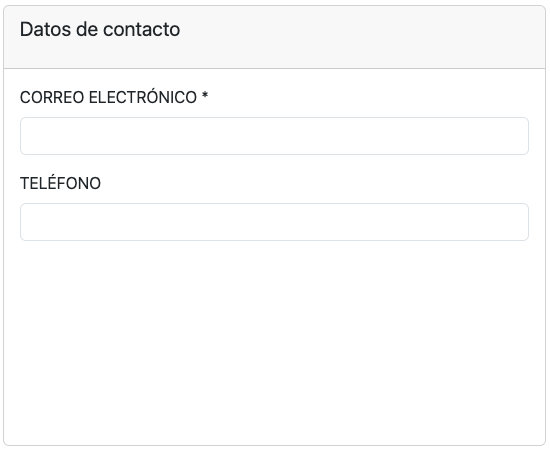
Datos de contacto
En esta sección, deberás ingresar tus datos de contacto. Estos datos son importantes para que puedas recibir tu CFDI por correo electrónico y para ser contactado en caso necesario. Asegúrate de ingresar un correo electrónico y un número de teléfono válidos.
Captura de folios
En la siguiente sección, deberás ingresar los folios de los tickets que deseas facturar. Puedes ingresar varios folios, uno a la vez, y al menos uno es requerido para generar tu CFDI.

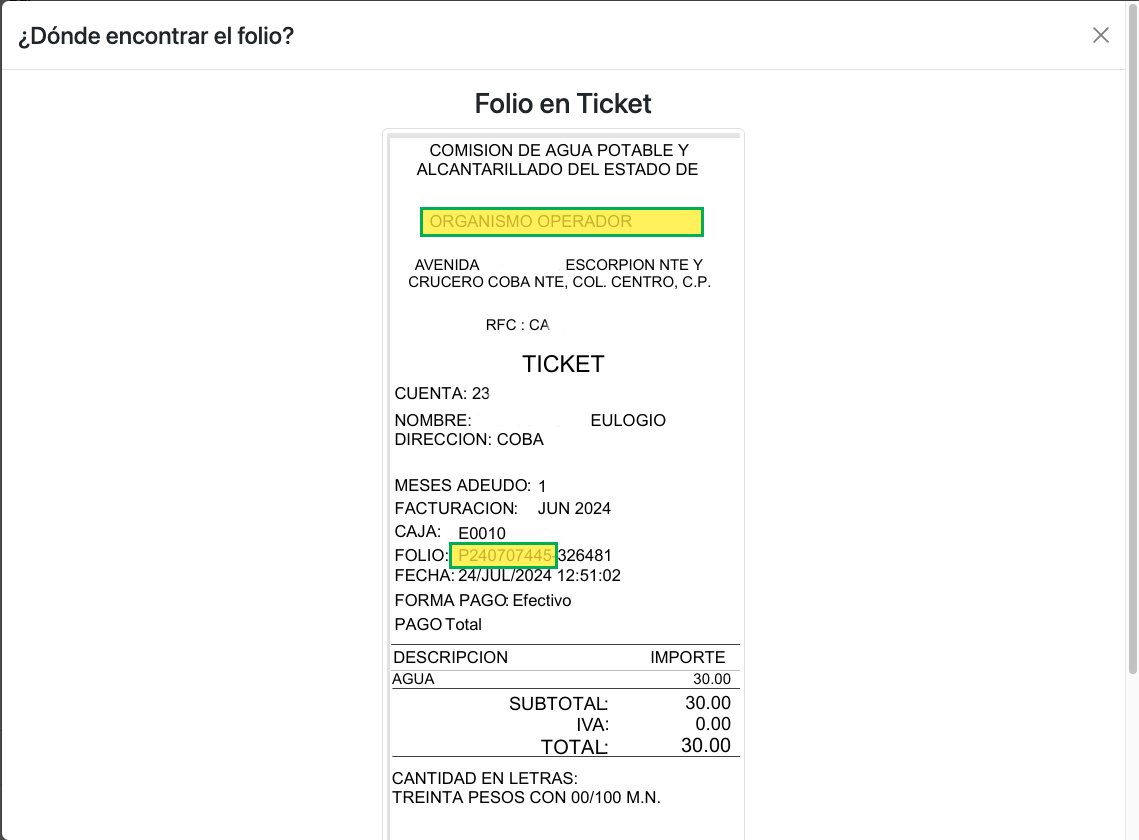
Asegúrate de ingresar los folios correctamente, ya que son necesarios para la elaboración del CFDI. Si tienes dudas sobre dónde encontrar los folios, puedes presionar el botón de ayuda junto al campo de texto. Este te mostrará una imagen de ejemplo de dónde ubicar los folios en tus tickets.
Al ingresar un folio, el sistema verificará si es válido y si aún no ha sido facturado. Si el folio es válido y está disponible, se mostrarán los datos del mismo, incluyendo el monto total y la fecha de emisión del ticket.

Si deseas eliminar un folio, puedes hacerlo presionando el botón de eliminar que se encuentra junto a él.
Si el folio ya ha sido facturado, se mostrará un mensaje indicando que ya ha sido utilizado.
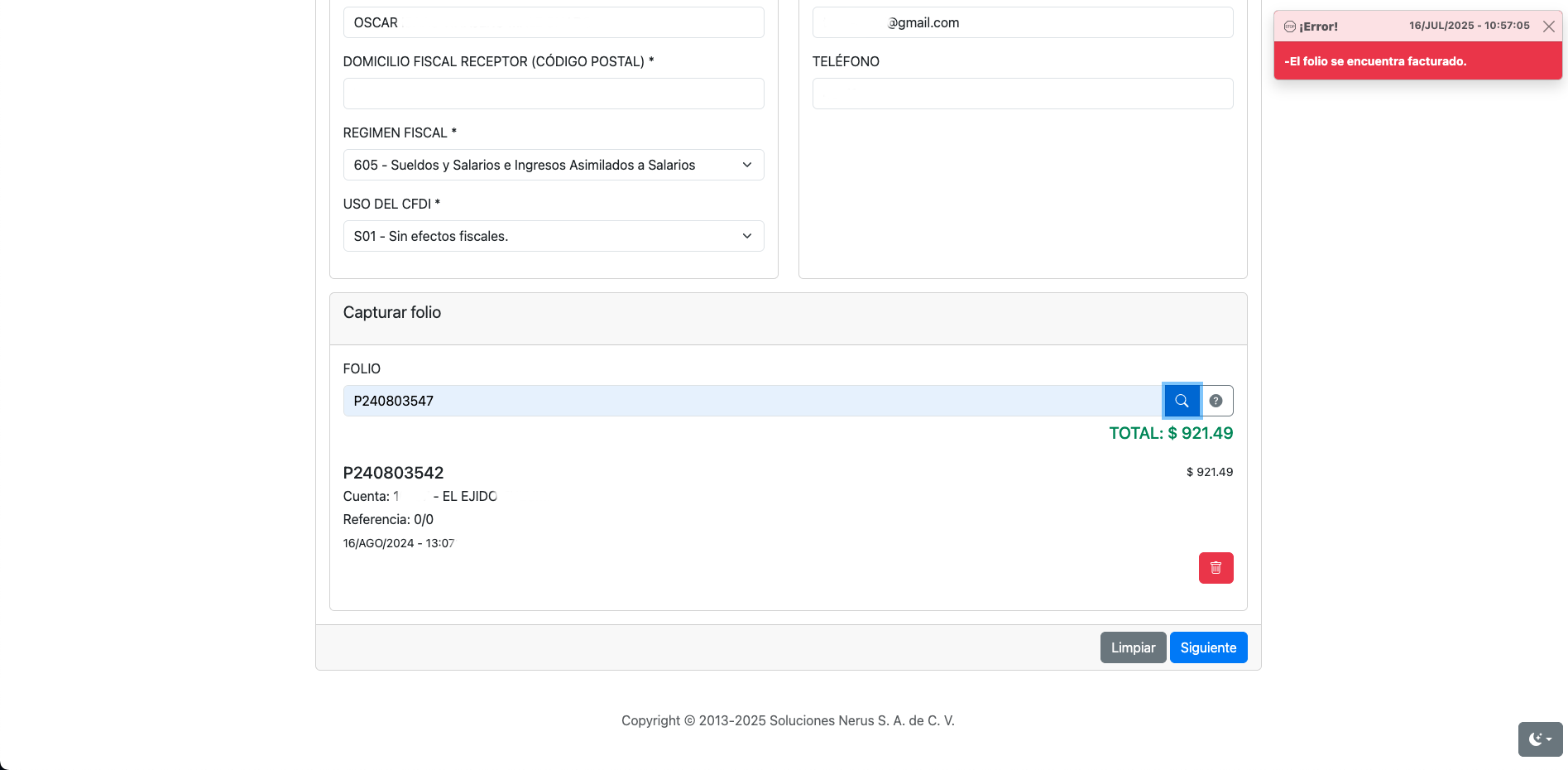
Una vez que hayas ingresado todos los folios que deseas facturar, presiona el botón de "Siguiente" para continuar con el proceso de generación del CFDI.
Selección de forma de pago
En esta sección, deberás seleccionar la forma de pago que utilizaste para realizar el pago de los tickets. Si pagaste tus tickets con distintas formas de pago, se recomienda generar un CFDI por cada una de ellas.

Verificación de datos
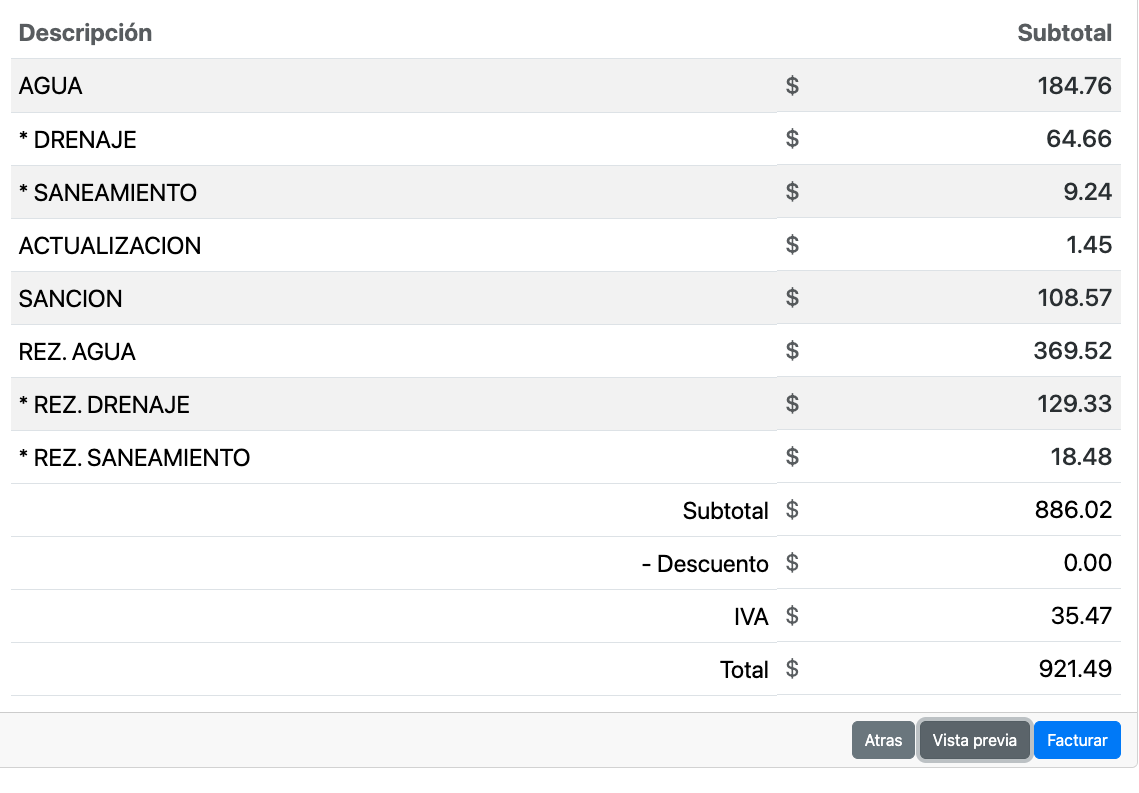
Revisión de datos fiscales
En esta sección, podrás revisar los datos fiscales que ingresaste anteriormente. Asegúrate de que todos los datos sean correctos, ya que estos datos serán utilizados para la generación del CFDI. En caso de que necesites realizar alguna modificación, puedes hacerlo presionando el botón de "Atrás".
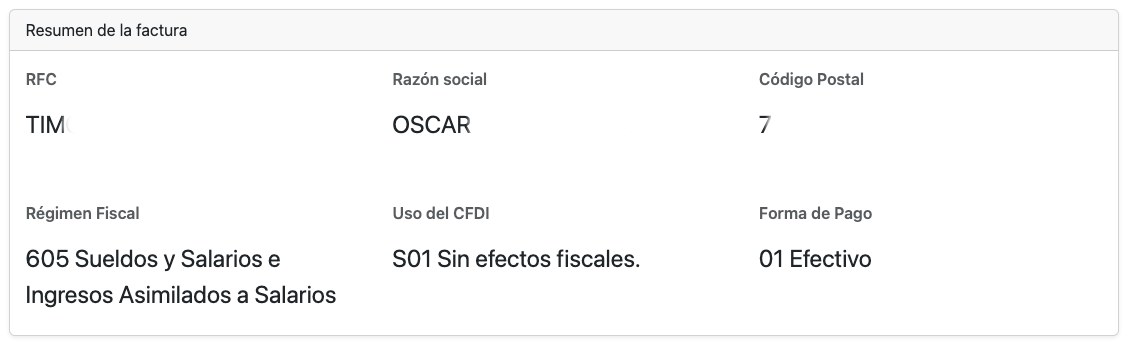
Botón atrás
Este botón te permitirá regresar a la sección anterior para realizar modificaciones en los datos ingresados.
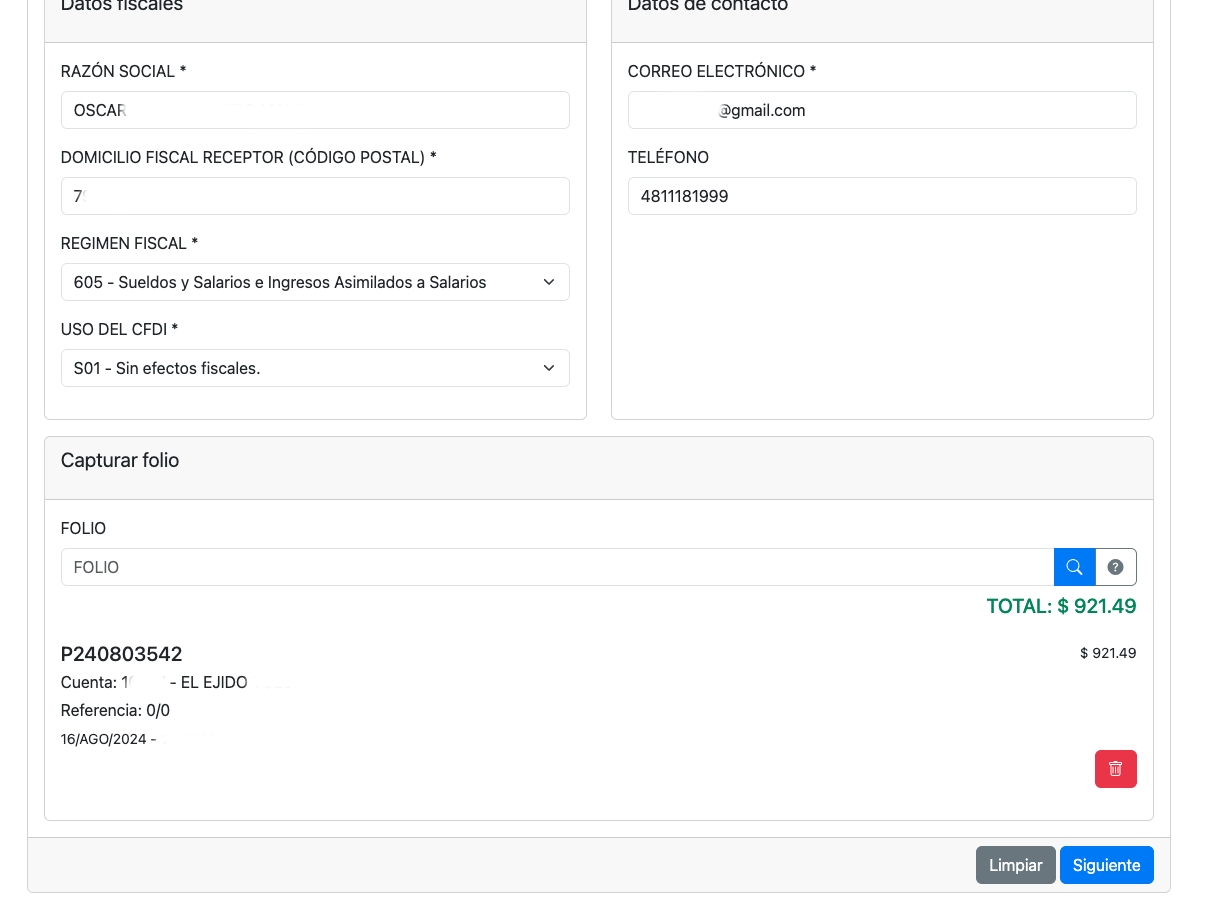
Botón de vista previa
Este botón te permitirá ver una vista previa del CFDI que se generará.
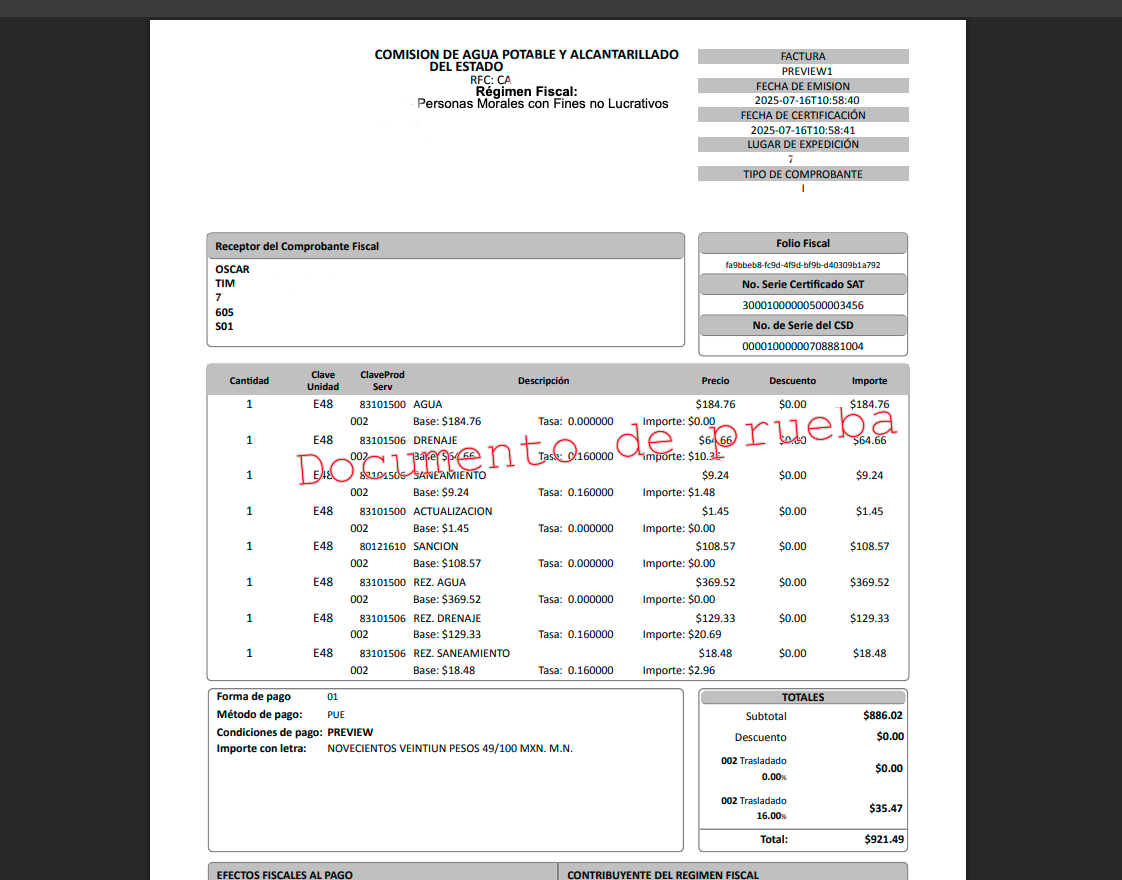
Botón de facturación
Este botón te permitirá generar el CFDI. Al presionarlo, se iniciará el proceso de generación del CFDI (durante este proceso, evita hacer clic en cualquier otro lugar) y se enviará un correo electrónico con el CFDI generado (XML y PDF adjuntos) a la dirección de correo electrónico que ingresaste anteriormente.
Resultados del proceso
Correo electrónico
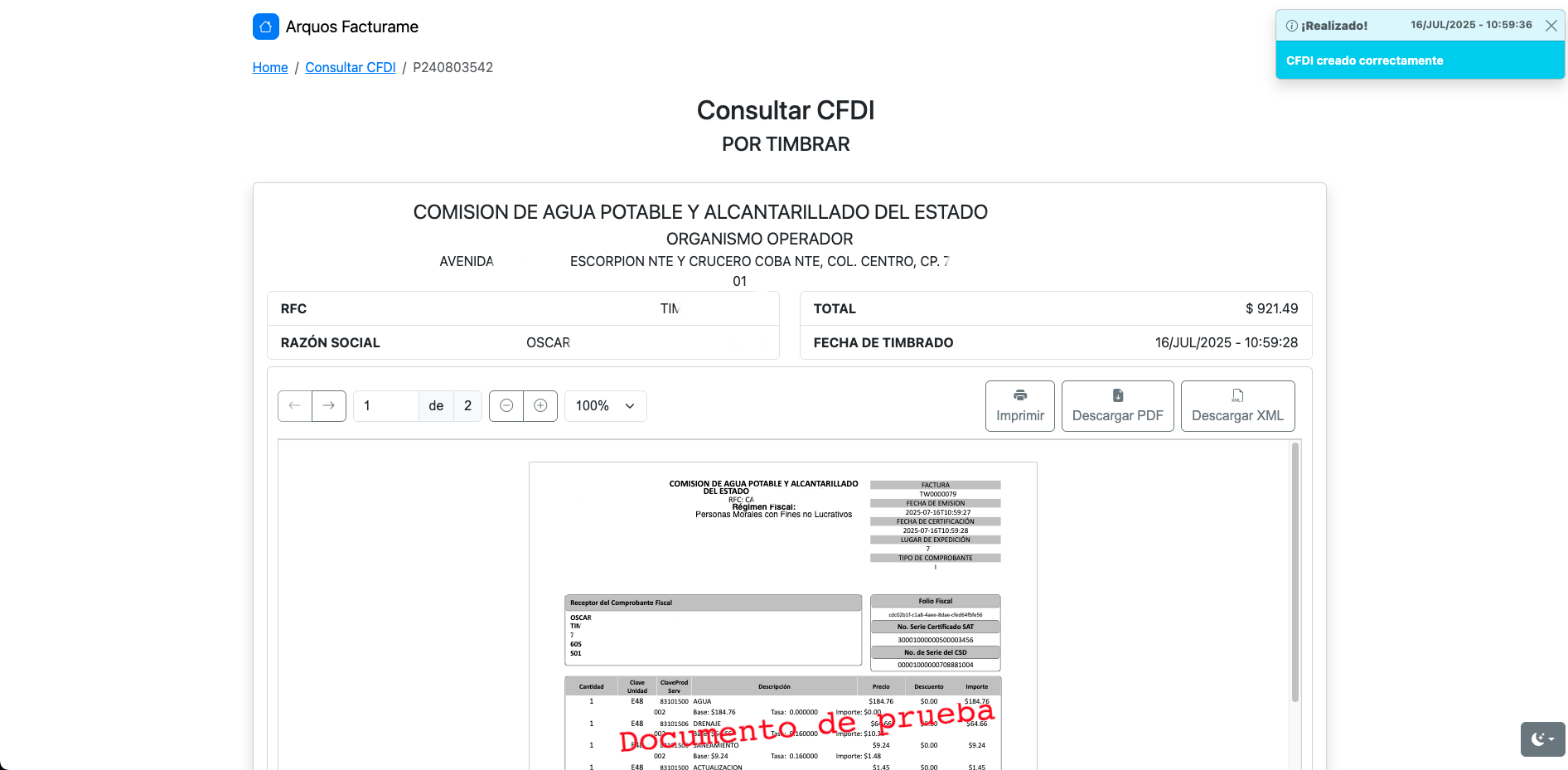
Una vez que el CFDI ha sido generado, recibirás un correo electrónico con el CFDI en formato XML y PDF adjuntos. Asegúrate de revisar tu bandeja de entrada y tu carpeta de correo no deseado (spam).
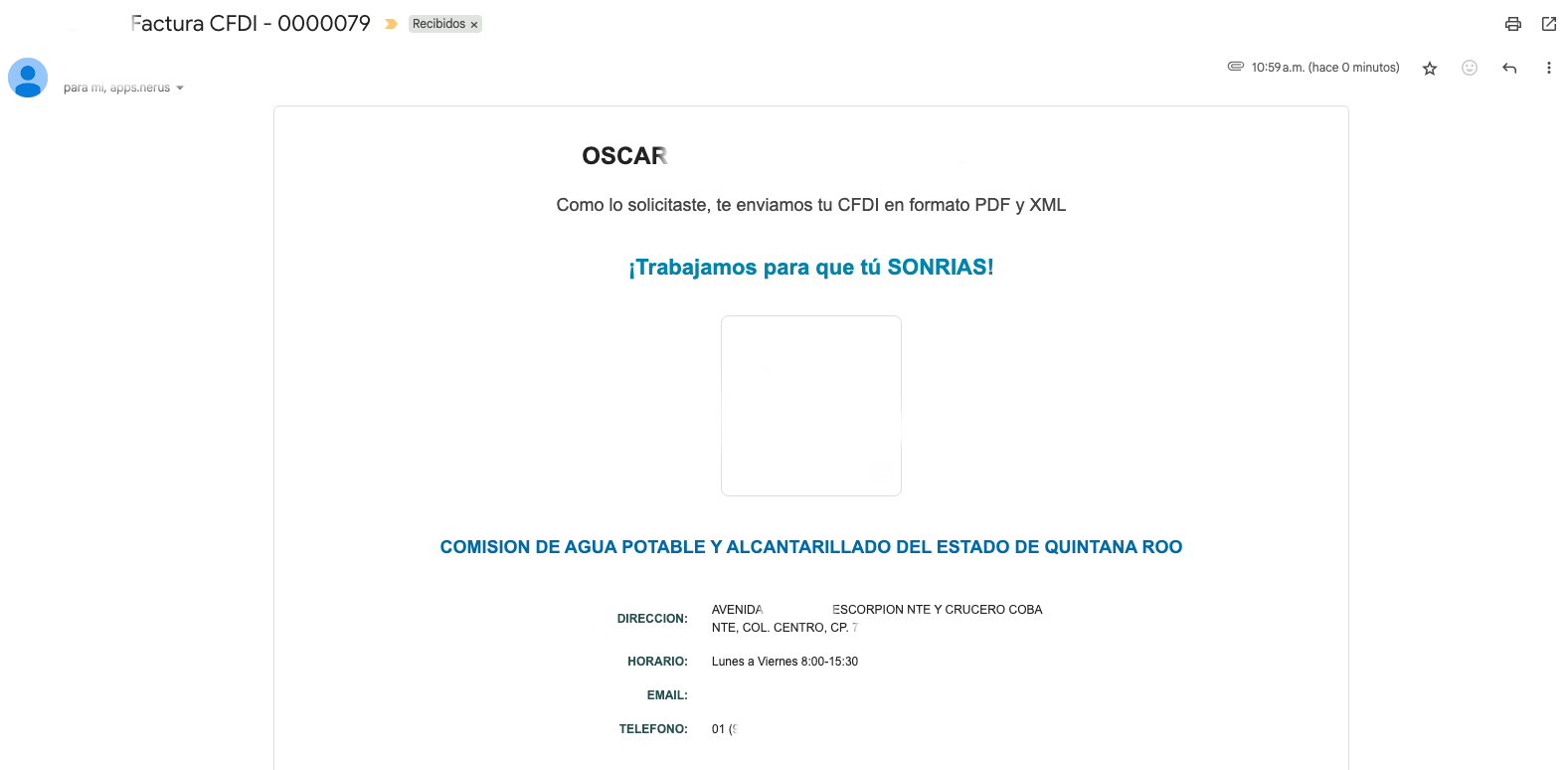
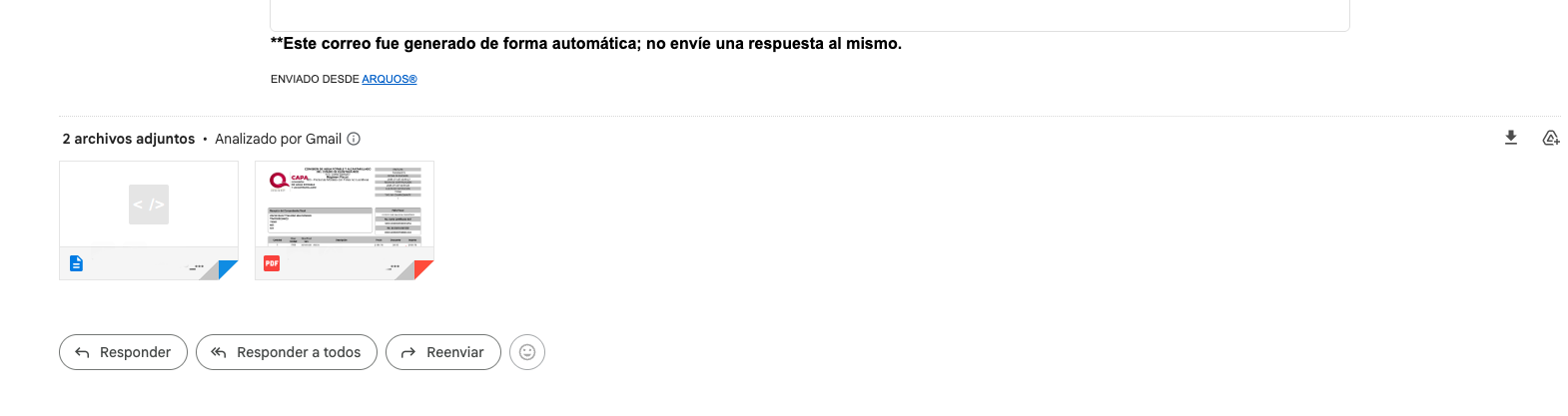
Redirección a consultar CFDI
Una vez que hayas generado tu CFDI, serás redirigido al módulo de Consultar CFDI, donde podrás ver el CFDI y descargarlo si es necesario.